Laman

Showing posts with label Materi Animasi. Show all posts

Monday, December 26, 2011

Materi Flash 8

KEYFRAME DAN FUNGSINYA


Dibahas pengertian keyframe, in-between frame, animasi antara dua keyframe sebagai berikut:

Pengertian key frame
Pada film animasi, memainkan 24 frame per detik dengan durasi waktu 90 menit, membutuhkan 129600 frame yang harus dibuat. Sebelum ada bantuan komputer semua frame tersebut harus dibuat secara manual satu persatu sehingga membutuhkan waktu yang sangat lama.

Dalam flash kita tidak perlu membuat frame satu persatu persatu karena dibantu oleh adanya keyframe. Key Frame adalah frame yang berperan sebagai titik referensi, yang biasanya menggambarkan momen waktu utama. Sebagai contoh jika ingin membuat animasi lari jarak pendek 100 meter, maka kita bisa memiliki key frame berikut:
Key frame 1: pelari berdiri
Key frame 2: pelari menempatkan posisi kakinya
Key frame 3: pelari mengambil posisi siap
Key frame 4: pelari melawati garis star
Jika dari awal adegan sampai akhir dibutuhkan 15 detik (dengan kecapatan 24 fps) maka kita membutuhkan 360 frame. Dari 360 frame tersebut, empat diantaranya kita jadikan keyframe yaitu sebagai titik referensi, sedangkan sisanya disebut sebagai in-between frame.

Tanda bahwa suatu frame sudah menjadi keyframe adalah adanya bulatan kecil berwarna hitam pada frame tersebut, agar suatu frame bisa diedit, misalnya dimasukkan gambar, diberi warna, tulisan dll maka frame tersebut harus diberi keyframe. 

Jadi keyframe merupakan syarat mutlak pada suatu frame agar frame tersebut bisa diisi atau diedit. Jika frame tersebut tidak mempunyai keyframe maka tidak bisa dilakukan pekerjaan apapun terhadapnya.
contoh:

kita letakkan penunjuk frame pada posisi frame 1 sehingga pada stage menunjukkan gambar yang ada dalam frame1. Karena pada frame 1 terdapat keyframe maka kita bisa memanipulasi gambar tersebut.

kemudian kita letakkan playhead pada posisi frame 10, maka kita tidak bisa memanipulasi gambar yang ada dalam frame 10 karena dalam frame 10 tersebut tidak terdapat keyframe.

In-Between Frame
In-Between Frame berfungsi untuk memainkan film diantara Key Frame. In-Between frame ini akan menjembatani keadaan transisi dari satu Key Frame ke Key Frame yang lain. Misal key frame yang pertama adalah gambar bola disebelah kiri, dan keyframe yang kedua gambar bola disebelah kanan, maka in- betweeen framenya adalah gambar perubahan letak bola secara perlahan dari kiri ke kanan.

Seperti telah dijelaskan sebelumnya jika suatu keyframe berada dalam keadaan in-between frame maka frame tersebut tidak bisa dimanipulasi.

Untuk memasukkan keyframe kepada suatu frame pilih frame yang diinginkan kemudian klik kanan. Pada menu tersebut ada dua pilihan yang bisa digunakan untuk memasukkan keyframe ke dalam frame yaitu insert keyframe dan insert blank keyframe

insert keyframe
Jika kita memilih menu insert keyframe itu artinya adalah kita memasukkan keyframe ke dalam frame tersebut sekaligus mengkopi gambar yang ada dalam keyframe sebelumnya.
Contoh:

insert blank keyframe
Jika kita memilih blank keyframe itu berarti kita mengisikan keyframe pada frame tersebut dan isinya masih kosong, belum terdapat gambar apapun.

Animasi diantara dua keyframe
Untuk membuat sebuah animasi minimal kita harus menggunakan dua buah keyframe.
Keyframe yang pertama diberi suatu gambar, dan keyframe yang kedua diberikan gambar yang berbeda, misalnya berbeda letak atau warna. 

Kemudian kita gerakkan diantara keduanya sehingga terjadi perubahan yang perlahan lahan dari keyframe yang pertama hingga keyframe yang kedua, itulah yang disebut sebagai animasi.

Panel yang digunakan untuk mengatur gerakan antara dua buah keyframe adalah panel frame. Untuk memunculkan panel tersebut pilih menu window>panel>frame sehingga muncul panel seperti disamping:
Sekarang akan kita pelajari bagaimana mengaplikasikannya melalui praktek.
1.        Buat file baru dan buat sebuah obyek sederhana didalamnya, misalnya sebuah lingkaran.

2.        Blok gambar bola tersebut dengan menggunakan arrow tool g ada pada toolbar bagian kanan atas. Kemudian pilih menu insert>convert to symbol dan isikan option grafik atau movie clip.
Seperti telah dijelaskan pada bab sebelumnya bahwa obyek yang akan kita gunakan untuk animasi sebaiknya diubah terlebih dahulu menjadi symbol.
3.        Obyek yang baru saja kita buat berada pada frame 1, sekarang kita akan membuat sebuah keyframe di frame 20 dan mengkopi gambar yang ada di frame 1 dengan cara klik kanan pada frame 20 dan pilih menu insert keyframe.

4.        Sekarang kita sudah mempunyai dua buah keyframe dengan dua gambar yang sama. Agar membentuk suatu animasi maka gambar yang ada pada keyframe pertama harus berbeda dengan gambar yang ada pada keyframe kedua karena konsep dari animasi adalah adanya suatu perubahan. Oleh karena itu agar terdapat perbedaan maka geser gambar yang ada pada frame 20 ke arah kanan dengan jarak secukupnya.
5.        Karena gambar yang dipindah adalah gambar yang ada pada frame 20 maka gambar yang ada pada frame 1 masih tetap ditempatnya semula sehingga gambar pada keyframe 1 dan keyframe 2 terdapat perbedaan letak.

6.        Selanjutnya letakkan penunjuk frame pada frame1 dan kita gerakkan lingkaran tersebut dari kiri ke kanan dengan menggunakan panel frame. Dalam panel frame pilih menu motion.
7.        Setelah dipilih menu motion maka in-between frame akan berubah menjadi seperti disamping, itu artinya sudah terdapat gerakan diantara kedua keyframe.

Untuk menjalankan hasilnya, pilih menu control>test movie jika langkah langkah yang disebutkan diatas sudah dilakukan dengan benar maka akan muncul animasi lingkaran yang bergerak dari kiri ke kanan.

Salam Kekuatan Berawal Dari Hati bayoete.blogspot.com

Materi Flash 7

Penggunaan Layer Control

 
Di dalam flash juga terdapat layer yang fungsinya sama dengan didalam photoshop yaitu untuk memisahkan beberapa gambar atau animasi.

New Layer
New layer digunakan untuk menambah layer di dalam timeline.

Guide layer
Ada dua tipe dari layer yaitu mask dan guide. Keduanya digunakan untuk animasi yang khusus dan akan dijelaskan pada bab selanjutnya.

Delete layer
Delete layer digunakan untuk menghapus layer.

Hide/ Show layer
 Fungsinya sama dengan pada photoshop yaitu untuk menampilkan atau menyembunyikan suatu layer

Lock/ Unlock layer
Kita bisa melindungi layer dengan cara menguncinya sehingga tidak bisa kita ubah ketika kita sedang bekerja dengan layer lainnya. 

Outline layer
Outline layer digunakan untuk menyembunyikan obyek dan hanya menampilkan tepinya saja.

Seperti yang ada dalam photoshop, layer yang saat itu sedang aktif ditunjukkan dengan gambar pensil. Untuk memindah letak layer aktif tinggal mengklik layer lain yang diinginkan sehingga gambar pensil pindah ke layer baru tersebut.
 layer3 sedang aktif

Setiap layer mempunyai timeline sendiri yang letaknya sejajar dengan masing masing layer dan pada saat animasi dijalankan maka timeline dari tiap tiap layer tersebut akan berjalan secara bersamaan mulai dari frame pertama hingga animasi berakhir.


Salam Kekuatan Berawal Dari Hati bayoete.blogspot.com

Materi Flash 6

Penggunaan Timeline

 
Didalam flash frame-frame dari animasi diletakkan dalam bagian time line. Ditempat tersebut kita dapat mengatur frame yang digunakan untuk animasi. Dalam time line terdapat timeline header yaitu bagian yang terdapat angka 1, 5, 10, dst itu berguna untuk menunjukkan letak frame. Jadi jika kita membuat sebuah animasi maka gerakan dari gambar akan dimulai dari frame ke satu, dilanjutkan kedua dan seterusnya hingga animasi berakhir.

Playhead yang selanjutnya kita sebut sebagai penunjuk frame yaitu garis vertikal berwarna merah berguna untuk menunjukkan posisi dari frame yang ditampilkan pada stage. Playhead dapat dipindah ke frame yang kita inginkan cukup dengan mengklik frame tersebut. Misalnya terdapat animasi bola yang bergerak dari kiri ke kanan
 
Salam Kekuatan Berawal Dari Hati bayoete.blogspot.com

Dasar Animasi Flash

Animasi merupakan satu fungsi utama dari Flash. Animasi, dan cara pembuatannya tidak sesederhana menggerakkan sesuatu dari titik A ke titik B. 

   Ada banyak faktor yang harus dipertimbangkan untuk membuat animasi yang efektif dan efisien.
Dasar Animasi
Animasi pada awalnya berupa kumpulan atau potongan gambar yang ditampilkan bergantian secara cepat. Karena keterbatasan mata kita, kita tidak bisa membedakan setiap gambar yang satu dengan yang lainya dan yang tampak dalam mata kita adalah sebuah gerakan yang disebut animasi.

Dalam film, setiap bagian gambar itu disebut frame. Frame frame tersebut berganti dengan kecepatan tertentu sehingga tidak nampak oleh mata kita. Kecepatan banyaknya frame yang ditampilkan dihitung dalam satuan frame per detik (fps = frame per second). Film yang kita saksikan di bioskop menampilkan 24 frame per detik. Videotape dan televisi menampilkan 30 frame per detik. Semakin tinggi kecepatan dari frame maka gambar yang dihasilkan akan semakin halus tetapi kerugiannya adalah memerlukan jumlah frame yang lebih banyak dengan waktu yang sama. 

Misalnya film kecepatan 50 frame perdetik lebih baik daripada 25 frame perdetik, tetapi dengan waktu yang sama misal dua jam, untuk kecepatan 50 frame perdetik membutuhkan lebih banyak frame daripada yang kecepatannya 25 frame perdetik dan itu berarti sebuah pemborosan. Dengan menggunakan flash kita bisa menentukan kecepatan frame dari animasi yang kita buat sehigga bisa optimal pada saat dimasukkan dalam web. 

Salam Kekuatan Berawal Dari Hati bayoete.blogspot.com

Materi Flash 5

MEMANIPULASI SYMBOL


Memperbaiki symbol dan Penggunaan panel effect

Untuk memanipulasi symbol tidak bisa dilakukan cara-cara yang biasa, missal dengan menggunakan drawing tool yang langsung dioperasikan pada stage. Cara memanipulasi symbol harus menggunakan cara yang berbeda dengan jika kita memanipulasi obyek. Berikut ini cara-cara bagaimana memanipulasi symbol.

Memperbaiki Simbol
Mengedit symbol bisa dilakukan melalui stage symbol. Stage symbol adalah suatu ruangan khusus yang digunakan untuk mengedit obyek dari symbol tersebut. Stage symbol ini tidak mempunyai hubungan dengan stage utama.

Dalam contoh sehari-hari stage symbol bisa disebut sebagai bengkel. Jika kita ingin memperbaiki symbol maka symbol tersebut kita masukkan dalam bengkel yang terpisah dengan dunia luar. Jika sudah selesai maka symbol akan keluar dari bengkel tersebut dan akan dikembalikan ke halaman utama.
Untuk merubah simbol, klik kanan simbol tersebut kemudian pilih Edit. Maka stage utama akan berubah menjadi stage simbol yang ditandai dengan tanda silang ditengahnya.

Didalam stage symbol ini yang ada hanya symbol ini yang ada hanya symbol yang ingin kita edit dan tidak bercampur dengan symbol-symbol yang lain. Didalam stage symbol tersebut kita bisa melakukan apa saja terhadap obyek, baik diubah warnanya, bentuknya atau ditambahkan obyek yang lain, jadi semua operasi dari toolbox bisa dilakukan terhadap obyek tersebut.

Jika kita sudah memperbaiki symbol tersebut maka kita kembali ke stage utama dengan menekan tombol scene 1 seperti gambar diatas dan obyek yang ada di library akan berubah sesuai dengan perubahan yang baru dibuat.
Perubahan yang kita lakukan terhadadap symbol akan mempengaruhi semua instasnce yang berasal dari symbol yang sama. Sebagai contoh symbol lingkaran, kita menambahkan lingkaran baru dengan warna lain ditengahnya maka semua instance akan ikut berubah.


Menggunakan panel effect
Selain dari cara diatas ada lagi cara lain untuk memanipulasi symbol yaitu dengan menggunakan panel effect. Panel effect digunakan untuk mengatur pewarnaan dan transparansi pada obyek tetapi tidak bisa digunakan untuk mengubah bentuk obyek.

Perbedaan mengedit menggunakan panel effect dibandingkan dengan cara sebelumnya adalah kita bisa memanipulasi tiap-tiap instance, dan instance tersebut tidak berpengaruh terhadap instance yang lain walaupun berasal dari satu obyek. Jadi instance yang satu bisa berbeda dengan yang lainnya.
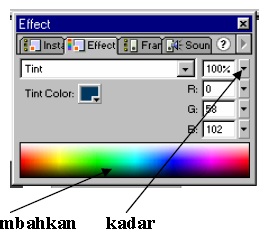
Untuk mengedit instance, klik salah satu kemudian munncul panel effect dengan memilih menu window>panel>effect. Di bagian panel effect terdapat empat pilihan yaitu brightness, Tint, Alpha dan Advanced.

Brightness
Brighness digunakan untuk kecerahan warna dari instance. Setting disediakan antara –100 hingga 100. Semakin kecil setting yang digunakan maka gambar akan semakin gelap dan begitu juga sebaliknya.

Tint
Tint digunakan untuk menambah suatu warna kedalam warna asal dari instance symbol. Kita pilih warna yang ingin ditambahkan kemudian pada Tint Amount tentukan kadar warna yang ingin ditambahkan dalam persen.

Warna yang ingin dita

alpha
Alpha digunakan untuk memberikan efek tranparan terhadap instance. Kita bisa mengatur besarnya efek transparan dalam persen dari 0 hingga 100%. Jika dipilih 0% maka obyek akan nampak menghilang.

Advanced  
Advanced adalah merupakan gabungan dari tint dan alpha. Untuk tint pemilihan warnanya dengan menentukan kadar dari warna pokok yaitu merah hijau dan biru.

Setiap instance dari symbol yang sama bisa kita berikan effect yang berbeda-beda sesuai dengan keperluan.


Salam Kekuatan Berawal Dari Hati bayoete.blogspot.com

Sunday, December 25, 2011

Materi Flash 4

KONSEP SYMBOL DAN LIBRARY
Pengertian Symbol
Pengertian Library
Pengertian Instance

Symbol dan library adalah termasuk salah satu bagian yang paling penting dalam membuat animasi dengan flash. Jika kita tidak bisa memahami konsep ini maka kita akan kesulitan untuk bisa melangkah ke bagian selanjutnya.

Untuk membuat suatu bentuk bisa beranimasi, kita harus membuat bentuk tersebut menjadi symbol. Pada bab ini kita akan membahas tentang symbol, bagaimana symbol dibuat, bekerja, diatur dan di perbaiki.

Symbol
Dengan merubah obyek menjadi symbol, itu artinya obyek tersebut sudah menjadi bentuk yang pasti dan kita tidak bisa memanipulasinya lagi di dalam stage misalnya merubah warna, memberikan coretan diatasnya atau yang lainnya. Jadi sebelum merubah suatu obyek menjadi symbol maka sebaiknya obyek tersebut harus benar benar sudah siap untuk digunakan sehingga tidak lagi ingin melakukan perubahan terhadap obyek tersebut.
Tetapi kita bisa melakukan operasi merubah bentuk di dalam stage seperti memutar, memperbesar atau memindahkannya.

Merubah Obyek menjadi Symbol
Sebelum sebuah obyek dirubah menjadi symbol, blok terlebih dahulu obyek tersebut dengan menggunakan arrow tool yang ada pada toolbar bagian kiri atas. Jika suatu obyek sudah diblok maka obyek tersebut akan muncul titik-titik kecil pada permukaannya.
Selanjutnya pilih menu insert>convert to symbol sehingga muncul menu seperti berikut:
Isikan nama sesuai dengan keinginan pada bagian name. Dan pada bagian behavior terdapat tiga pilihan yaitu:
Movie clip: obyek digunakan untuk beranimasi
Button: obyek dibuat sebagai tombol
grafik: obyek dibuat sebagai gambar yang statis atau tidak beranimasi

sebelum kita mengubah obyek menjadi symbol, kita harus mempunyai tujuan dari pembuatan symbol tersebut sehingga dapat kita isi salah satu dari ketiga option diatas. Setelah selesai tekan tombol OK.
Jika suatu obyek sudah berubah menjadi symbol maka obyek tersebut akan dibatasi oleh persegi empat berwarna biru dan muncul tanda + ditengahnya. Hal itu bertujuan untuk membedakan antara obyek yang sudah diubah menjadi symbol dengan yang belum.

Library
Library di dalam flash fungsinya sesuai dengan namanya adalah sebuah tempat penyimpanan symbol yang sudah kita buat. Jika kita membuat sebuah symbol maka secara otomatis symbol tersebut akan masuk ke dalam library. Jadi selama kita bekerja semua symbol yang sudah pernah kita buat, walaupun sudah kita hapus, symbol tersebut masih tersimpan dalam library.
Untuk menampilan library, pilih window>library dari menu bar. Library window akan muncul.
Daftar semua symbol yang ada ditampilkan di bawah preview window. Icon disebelah nama symbol menunjukan tipe dari simbol (behavior). Untuk melihat simbol di preview window, klik simbol yang ingin ditampilkan.

Untuk mengatur simbol yang ada, kita bisa menggunakan folder. Klik “new folder” untuk membuat folder baru.
Untuk merubah nama dan behavior dari simbol klik icon “properties”
Untuk menghapus symbol dari library klik icon “delete”.
Perlu diperhatikan bahwa jika kita menggunakan tombol delete maka symbol yang telah hilang tidak bisa dikembalikan lagi serta tidak bisa lagi menggunakan fasilitas undo untuk mengembalikannya.

Library mempunyai kegunaan yang cukup penting, dan jika kita mengoptimalkan pemakaiannya maka akan membantu mempermudah di dalam membuat animasi.

Misalnya symbol yang ada dalam stage terlanjur dihapus dan tidak bisa dikembalikan lagi maka kita bisa mengambil symbol yang masih tersimpan dalam library dengan cara mendragnya ke dalam stage.

Instances
Instances adalah duplikat dari symbol yang ada dalam stage. Kita bisa menduplikat symbol yang ada dalam library berapapun jumlahnya. Untuk menggunakan instances dari symbol, kita pindahkan symbol ke dalam stage dengan cara mendragnya. Simbol yang sesungguhnya tetap di library sedangkan yang di dalam stage adalah instance dari simbol.

Drawing tool tidak dapat digunakan terhadap instance hal ini disebabkan karena instance merupakan duplikat dari symbol. Tetapi kita masih bisa merubah instance misal memutar, memperbesar, atau memperkecil. Jika instance kita rubah maka hal itu tidak berpengaruh terhadap symbol sesungguhnya. Inilah keuntungan dari symbol instance. Kita bisa menggunakan banyak instance berdasarkan satu simbol.
Sebagai contoh, kita membutuhkan empat lingkaran merah. Maka kita hanya perlu memindahkan instance dari simbol “ball” ke dalam stage sebanyak empat kali. Kita bisa membuat perubahan yang berbeda dari setiap instance tersebut.


Salam Kekuatan Berawal Dari Hati bayoete.blogspot.com

Saturday, December 24, 2011

Materi Flash 3

MEMANIPULASI OBYEK


Ø  selection tool
Ø  arrow tool
Ø  pewarnaan dengan gradient

Selection tool
Bagian yang tidak dapat dipisahkan dalam membuat dan memanipulasi bentuk di Flash adalah memfungsikan selection tool


Perbedaan dari seleksi dalam flash dengan seleksi dalam photosop adalah pada photoshop bidang yang diseleksi dibatasi dengan garis putus putus yang berkedip-kedip sedangkan pada flash, tanda suatu bidang yang sudah diseleksi adalah terdapat titik titik dalam bidang tersebut. Perbedaan lainnya adalah pada flash hanya bisa menyeleksi suatu bidang atau obyek dan tidak bisa membuat seleksi pada daerah kosong dalam stage.

Lasso tool
Tool yang digunakan untuk membuat seleksi pada flash hanya satu yaitu. Untuk membuat selection menggunakan lasso tool, klik, tahan, dan gerakkan mouse. Penggunaan lasso tool mirip dengan penggunaan pencil tool pada ink mode. Selection yang kita buat akan tampak berupa area berpola dan terdapat titik-titik.
Lasso tool modifier terdiri dari: Magic wand, Magic wand properties dan Polygon mode.

Magic Wand 
Magic wand dan Magic wand properties digunakan untuk membuat selection pada bidang yang fungsinya mirip dengan magic wand pada photoshop yaitu untuk menyeleksi suatu bidang yang memiliki warna sama.
Polygon Mode
Polygon mode memungkinkan kita membuat selection berupa daerah yang tertutup oleh garis-garis lurus. Untuk membuat selection dengan polygon mode.

Arrow tool
Arrow tool memiliki fungsi yang banyak sekali didalam flash. Dan fungsinya adalah sebagai berikut:
Ø  arrow tool bisa digunakan untuk membuat seleksi pada suatu bidang baik secara keseluruhan atau sebagian. Jika ingin membuat seleksi keseluruhan dari suatu obyek maka cukup dengan mengklik obyek tersebut.
Kemampuan dari arrow tool untuk membuat seleksi hanya yang berbentuk persegi. Caranya letakkan arrow tool diluar obyek kemudian drag sehingga melingkupi obyek baik sebagian atau keseluruhan, tergantung dari keperluan.
Obyek yang diseleksi sebagian
Ø  Arrow tool juga bisa digunakan untuk menggeser obyek. Caranya klik obyek yang ingin dipindah kemudian geser ketempat yang diinginkan.
Ø  Fungsi lain dari arrow tool adalah untuk merubah bentuk obyek. Ada beberapa cara dalam merubah bentuk obyek dengan menggunakan arrow tool.
Cara yang pertama, klik bagian tepi dari suatu obyek kemudian geser ke arah yang diinginkan. 
 
cara yang kedua adalah dengan menggunakan option rotate dan scale yang terletak pada bagian tool modifier.
scale digunakan untuk mengubah ukuran obyek, baik itu memperbesar ataupun memperkecil. Sedangkan rotate digunakan untuk memutar obyek.

Sebelum melakukan fungsi scale atau rotate, seleksi terlebih dahulu obyek yang akan dikenai fungsi tersebut.
Untuk melakukan rotate, klik bentuk yang ingin kita rubah. Lalu klik tombol rotate sehingga muncul kotak rotate demgam titik pembantu untuk memutar(rotate) dan memiringkan (skew). Geser titik pembantu tersebut sesuai keinginan kita maka bentuk akan berputar atau bergeser sesuai arah dari titik pembantu yang kita rubah.

Untuk melakukan Scale, 
klik bagian yang ingin kita ubah lalu klik tombol scale sehingga muncul kotak scale dengan titik pembantu. Geser titik pembantu tersebut sehingga kita memperoleh bentuk yang lebih besar ataupun lebih kecil dari bentuk aslinya.

Pewarnaan dengan Gradien
Pengaturan dari warna gradien dapat dilakukan pada panel fill. Dalam panel tersebut terdapat dua pilihan gradien yaitu linear gradient dan radial gradient. Linear gradient adalah gradien yang perubahan warnanya mendatar mengikuti garis lurus. 

Sedangkan radial gradient adalah gradien yang warnanya berubah membentuk suatu lingkaran.
 
Cara pemilihan warna hampir sama dengan pada photoshop yaitu klik terlebih dahulu warna 1, atau warna 2, kemudian ganti dengan warna yang diinginkan pada pilihan warna.

Seperti pada photoshop, gradien pada flash ini juga bisa memiliki gradien yang memiliki lebih dari dua warna. Untuk menambah jumlah warnanya klik tempat yang diinginkan pada panel fill, misal ditengah antara warna 1 dan warna2 sehingga muncul tanda panah yang baru.

Ketika kita menggunakan gradient sebagai warna isi kita bisa mengatur orientasi dari warna tersebut. Bila menggunakan linear gradient kita bisa menentukan horizontal vertikal ataupun diagonal. Jika kita menggunakan paint bucket untuk memberi warna dengan orientasi vertikal kita hanya perlu menggeser mouse secara vertikal dari atas ke bawah melewati bentuk yang ingin kita beri warna atau sebaliknya dari bawah ke atas. Hal sama juga berlaku untuk horisontal kita hanya perlu menggeser mouse secara horisontal dari kiri ke kanan atau sebaliknya.
Bila menggunakan Radial Gradient kita bisa menentukan letak titik pusatnya. 

Jika kita menggunakan paint bucket tool untuk member warna maka titik tempat kita mengklik paint bucket tool tersebut menjadi titik pusat dari radial gradient.

salam Kekuatan Berawal Dari Hati bayoete.blogspot.com