
Materi MAM UPTD SMK 3 Tegal
Kompetensi Keahlian Multimedia
Bekerja dengan panel dan ruang kerja
adobe audition 2.0
Panel dalam Adobe Audition dapat dilihat baik sebagai panel merapat atau sebagai independen mengambang jendela. Anda dapat menyesuaikan bagaimana Anda ingin melihat panel yang berbeda dan jendela untuk sesuai dengan gaya Anda bekerja dan persyaratan. Hal ini sangat berguna jika Anda bekerja dengan beberapa monitor. Tata letak kustom Anda layar dapat disimpan sebagai ruang kerja dan dapat teringat kemudian di klik tombol.
1 Jika perlu, beralih ke multitrack oleh Jendela Lihat memilih > Workspace > Multitrack View (default).
2 Di bawah panel utama, menemukan panel Waktu berlabuh, dan meningkatkan panjang dengan mengklik dan menyeret tepi kanan kepada tepat ketika bentuk kursor telah berubah dua garis vertikal dengan panah. Panel Zoom tetangga disesuaikan otomatis untuk membuat ruang. Waktu panel sebagai panel merapat. Panel Waktu sebagai jendela mengambang.

3 Klik pada tombol menu Palet pada bagian kanan atas panel Waktu berlabuh dan pilih undock Panel.
4 Mengubah ukuran jendela Waktu mengambang dengan mengklik dan menyeret sudut kanan bawah ketika bentuk perubahan kursor ke panah sisi ganda. Anda dapat mengubah ukuran mengambang jendela dengan mengklik setiap sisi atau sudut.
5 Pilih > Window > Workspace > Baru Workspace. Pada kotak dialog yang muncul, Jenis Centered Waktu Terapung sebagai nama, dan tekan OK. Pengaturan saat panel dan jendela pada layar Anda telah disimpan sebagai baru ruang kerja. Ruang kerja ini akan mengingat lokasi dan ukuran dari semua merapat Anda panel.
6 Klik pada ikon pada tab dari jendela Waktu mengambang untuk menutupnya.

7 Pilih Window > Waktu untuk membuat jendela Waktu muncul kembali mengambang di terakhir tempat Anda menempatkannya. Secara umum, panel berlabuh yang lebih baik untuk jendela mengambang karena mereka tidak mengganggu pandangan Anda dari trek dan melacak kontrol. Anda sekarang akan belajar ke dermaga panel Waktu.
8 Bawa kursor Anda ke tab dari jendela Waktu mengambang dan ketika daerah ini menjadi lebih cerah, klik dan tarik ke arah kiri bawah.

Bentuk perubahan kursor ke untuk menandakan bahwa Anda sedang mencoba untuk menemukan baru tempat untuk dermaga jendela ini. Seperti yang Anda tarik kursor Anda ke berbagai daerah layar, Audisi meminta Anda tentang target docking yang tersedia dengan menyorot penurunan zona biru dekat kursor Anda.
9 Dengan tombol mouse masih ditekan, tarik ke bagian bawah kiri layar sampai Anda mencapai tepi kiri panel Transportasi. Ketika zona drop kiri menjadi disorot, lepaskan mouse Anda.

Dermaga Panel Time ke kiri panel Transportasi.

Catatan: Jika Anda tanpa sengaja dermaga panel Waktu tempat lain, klik menu Palet tombol untuk panel Waktu dan memilih undock panel, seperti yang Anda lakukan pada langkah 3. Ambil
10 panel Waktu merapat dengan tab, dan tarik ke arah hak Transportasi panel. Ketika zona drop tepat untuk panel Transportasi akan disorot, lepaskan Anda tombol mouse. Panel Waktu bergerak ke kanan panel Transportasi.

Drop-zona yang tepat untuk panel Transportasi akan disorot ketika Anda tarik panel dekat itu. Anda dapat dermaga panel di kiri, kanan, atas bawah, atau dari panel target, tergantung pada zona drop yang disorot ketika Anda melepas mouse. Jika Anda melepaskan ketika zona drop target tengah disorot, dua panel bisa dikelompokkan bersama. Ke kiri dari panel utama adalah dua panel dikelompokkan seperti: File dan Efek. Anda akan undock yang Efek panel dari kelompok tersebut dan kemudian dermaga itu sehingga menjadi dikelompokkan dengan File Panel lagi.
11 Tahan tombol Ctrl dan klik pada tab Efek panel dikelompokkan. Menyeret ke tengah layar Anda. Panel Efek istirahat lepas dari kelompok dan menjadi sebuah jendela apung yang independen. Tarik jendela ini mengapung di dekat pusat layar Anda. Lepaskan tombol mouse.
Saat Anda menarik, Audition tidak meminta Anda tentang ruang docking tersedia karena Anda menekan tombol Ctrl. Ini adalah metode kedua untuk membuat mengambang jendela dari sebuah panel merapat.
12 Ambil jendela Efek mengambang oleh tab dan tarik kembali ke panel Files. Ketika tengah zona drop panel dikelompokkan akan disorot, lepaskan mouse tombol. Panel Efek ini kembali dikelompokkan dengan panel Files.
Catatan: Jika Anda tidak melihat panel Favorit dikelompokkan dengan panel File seperti yang ditunjukkan dalam screenshot, pilih Favorit Window > untuk membuat panel Favorit terlihat. Zona degradasi Tengah disorot.

13 Pilih Window Mixer > untuk membuka panel Mixer, jika belum terbuka.
14 Ambil tab untuk panel Mixer dan tarik ke kanan. Di tepi kanan Anda layar, sorot hijau muda muncul. Lepaskan mouse pada titik ini. Mixer ini mendapatkan merapat di sepanjang tepi kanan layar. Mixer merapat di tepi kanan area kerja.

15 Pilih > Window > Workspace > Baru Workspace. Pada kotak dialog yang berikut, Jenis Hak Docked Mixer sebagai nama dan tekan OK untuk menyimpan workspace.
16 Klik pada menu drop-down Workspace terletak di kanan atas Utama panel dan pilih Centered Mengambang Waktu untuk beralih ke tata letak layar Anda telah menyelamatkan pada langkah 5.
Panel di layar langsung berubah ke cara Anda telah menyelamatkan mereka sambil menyimpan ruang kerja ini. Menciptakan ruang kerja tersebut adalah fitur menghemat waktu yang besar. Ketika Anda menjadi lebih akrab dengan Audition, Anda akan menemukan bahwa Anda ingin memiliki panel Anda diatur dengan cara yang berbeda untuk tugas yang berbeda. Menyimpan ruang kerja untuk setiap tugas dapat meningkatkan Anda efisiensi dan kecepatan.
17 Beralih kembali ke ruang kerja Mixer Kanan Docked dengan memilih dari Menu Workspace. Mengurangi ukuran panel Mixer sehingga Anda hanya melihat Guru trek dalam mixer, seperti yang ditunjukkan dalam gambar di atas.
18 Jika waktu Anda tidak diatur untuk menampilkan bar dan ketukan, pilih View > Waktu Tampilan Format > Bar dan Beats. Menggunakan alat Hybrid di kiri atas panel Utama, klik dan drag di Jalur 5, membuat pilihan mulai di Bar 8 mengalahkan 1 dan berakhir di Bar 12 mengalahkan 1 tanda. Anda mungkin harus menyesuaikan batas-batas jangkauan, diwakili oleh bendera kuning di sudut area yang dipilih, untuk membuat seleksi. Gunakan Pilihan Anda/ Lihat panel bawah multitrack untuk mengkonfirmasi panjang seleksi. Anda harus memiliki pilihan total 4 bar.
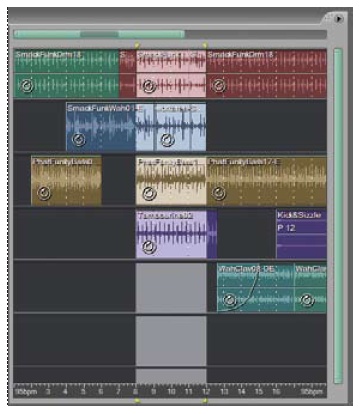
19 Klik tombol Play dilingkarkan pada panel Transportasi. Ini loop seleksi terus menerus, sampai Anda klik tombol Stop. Bermain pilihan dilingkarkan adalah cara yang berguna untuk melihat perubahan pada sesi Anda secara real time.

20 Seperti sesi bermain, memindahkan volume master fader pada panel Mixer menuju atas untuk meningkatkan volume secara keseluruhan dan kemudian ke arah bawah untuk menguranginya. Tetap mata pada panel Guru Tingkat di bagian bawah, dan perhatikan bagaimana perubahan saat Anda bergerak slider. Tekan spasi untuk menghentikan pemutaran sesi.

Materi sebelumnya:
Menerapkan Efek Non–Destruktif
Spectral View (Efek Klik/ PopEliminator)
Sumber: adobea udition 2.0
Salam Satu Cahaya Kekuatan Berawal Dari Hati bayoete.blogspot.com


